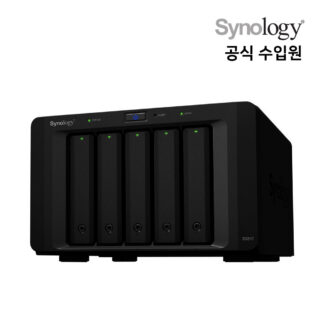
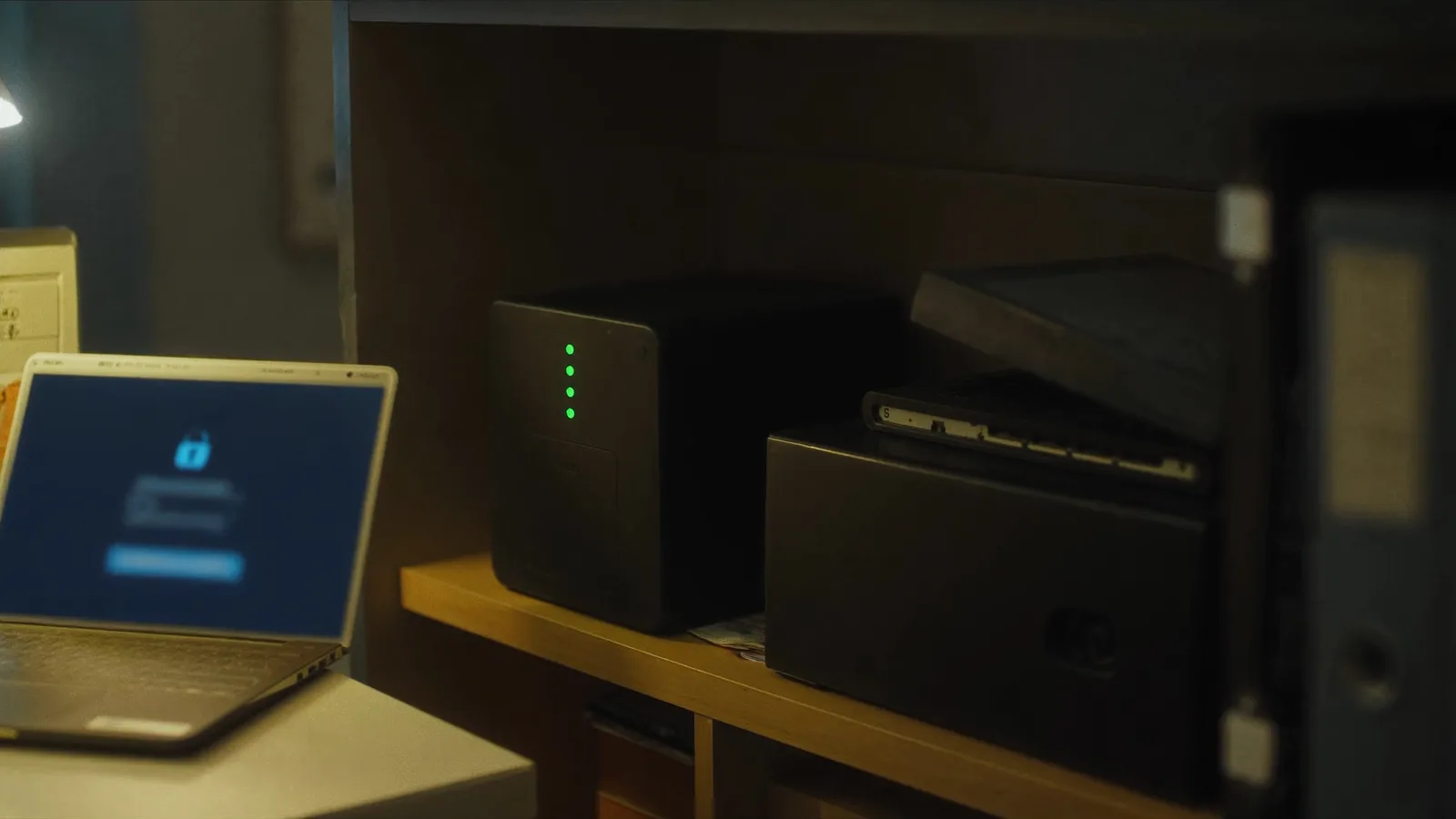
어느 날 갑자기 사무실 모든 파일에 자물쇠가 걸리고, 비트코인을 요구하는 메시지가 뜬다면? 랜섬웨어는 소규모 사무실에 치명적인 피해를 입힐 수 있는 심각한 위협입니다. 많은 대표님과 실무자분들이 NAS를 단순 파일 저장소로만 생각하지만, 시놀로지 NAS는 강력한 보안 기능을 내장한 데이터 지킴이 역할을 할 수 있습니다.
복잡하고 어려운 기술 이야기가 아닙니다. 클릭 몇 번으로 설정할 수 있는 필수 기능만 모았습니다. 시놀로지 NAS를 활용해 랜섬웨어 공격을 막고, 만일의 사태에도 빠르게 복구할 수 있는 3단계 보안 설정법을 현성데이터랩에서 알기 쉽게 설명해 드립니다.
1단계: 실수와 공격에 대비하는 ‘스냅샷’
스냅샷(Snapshot)은 특정 시점의 파일과 폴더 상태를 그대로 사진 찍듯 저장하는 기능입니다. 랜섬웨어에 파일이 암호화되거나 직원이 실수로 중요 문서를 삭제해도, 스냅샷이 찍힌 시점으로 손쉽게 되돌릴 수 있습니다. 마치 컴퓨터의 ‘시스템 복원 지점’과 비슷한 개념이지만, 파일 하나하나에 적용된다는 점이 강력합니다.
Snapshot Replication 패키지 활용하기
시놀로지 DSM에서 ‘Snapshot Replication’ 패키지를 설치하면 스냅샷 기능을 사용할 수 있습니다. 이 기능을 공유 폴더에 사용하려면 해당 폴더가 Btrfs 파일 시스템으로 포맷된 볼륨에 있어야 합니다. 이 패키지를 통해 원하는 공유 폴더를 선택하고, ‘1시간마다’, ‘매일’ 등 원하는 주기로 스냅샷 생성을 예약할 수 있습니다.
- 빠른 복구: 랜섬웨어 감염 시, 암호화되기 직전의 스냅샷을 선택해 몇 번의 클릭만으로 폴더 전체를 복원할 수 있습니다.
- 자원 효율성: 스냅샷은 변경된 데이터 블록만 저장하기 때문에, 원본 데이터 전체를 복사하는 방식보다 저장 공간을 훨씬 적게 차지합니다.
더 강력한 보호: 불변 스냅샷(Immutable Snapshots)
최신 랜섬웨어는 NAS 관리자 계정을 탈취해 백업 데이터나 스냅샷까지 삭제하려고 시도합니다. ‘불변 스냅샷’은 설정된 기간 동안 관리자 계정으로도 스냅샷을 절대 삭제할 수 없게 만드는 기능입니다. 이 기능을 활성화하면, 공격자가 NAS에 침투하더라도 복구 지점만큼은 안전하게 지킬 수 있습니다.
2단계: 최악의 상황을 막는 ‘3-2-1 백업’
스냅샷이 빠른 복구를 위한 최전선 방어라면, 백업은 모든 것을 잃을 수 있는 최악의 상황에 대비하는 보험입니다. 화재나 도난 같은 물리적 재해까지 고려한 데이터 보호 전략의 기본은 ‘3-2-1 원칙’입니다.
| 원칙 | 설명 | 시놀로지 NAS 활용법 |
|---|---|---|
| 3개의 데이터 | 원본 1개 + 사본 2개, 총 3개의 데이터를 유지합니다. | NAS의 원본 데이터, 그리고 아래 2가지 방법으로 만들 사본 2개 |
| 2개의 다른 미디어 | 두 종류 이상의 다른 저장 매체에 데이터를 보관합니다. | NAS의 HDD, 그리고 USB 외장 하드 또는 클라우드 스토리지 |
| 1개의 오프사이트(Off-site) | 사본 중 1개는 사무실이 아닌 다른 장소에 보관합니다. | 원격지 시놀로지 NAS 또는 시놀로지 C2 클라우드 백업 |
시놀로지 ‘Hyper Backup’ 패키지를 사용하면 3-2-1 원칙을 손쉽게 구현할 수 있습니다. Hyper Backup은 USB 외장 하드, 다른 시놀로지 NAS, 그리고 시놀로지 C2와 같은 클라우드 서비스 등 다양한 대상으로 백업을 자동화할 수 있습니다.
특히 시놀로지 C2 클라우드 백업은 사무실과 완전히 분리된 원격지에 데이터를 안전하게 보관하는 가장 확실한 오프사이트 백업 방법 중 하나입니다. 현성데이터랩에서 판매하는 ‘C2-BACKUP500G-1Y-APAC-VIRTUAL’(64,000원) 라이선스를 통해 1년간 500GB의 데이터를 C2 클라우드에 백업할 수 있습니다.
3단계: 침입 시도를 원천 차단하는 ‘계정 보안’
아무리 스냅샷과 백업을 잘 설정해도, NAS의 대문이 활짝 열려 있다면 소용없습니다. 랜섬웨어 공격은 인터넷을 통해 무작위로 NAS를 스캔하고 비밀번호를 추측해 침입하는 경우가 많습니다. 간단한 설정 변경만으로도 대부분의 침입 시도를 막을 수 있습니다.
필수 보안 설정 2가지
- 2단계 인증 (2FA) 활성화: 아이디와 비밀번호를 입력한 후, 스마트폰 인증 앱의 일회용 코드(OTP)를 한 번 더 입력해야 로그인되는 방식입니다. 비밀번호가 유출되더라도 OTP 없이는 절대 로그인할 수 없어 매우 효과적인 보안 강화 수단입니다. DSM 바탕화면 우측 상단 사람 모양 아이콘의 ‘개인 > 보안’ 메뉴에서 설정할 수 있습니다.
- 자동 차단 활성화: 정해진 횟수 이상으로 로그인에 실패한 IP 주소를 자동으로 차단하는 기능입니다. 예를 들어 ‘10분 이내 5회 로그인 실패 시 영구 차단’으로 설정하면, 비밀번호 무작위 대입 공격(Brute-force attack)을 효과적으로 방어할 수 있습니다. ‘제어판 > 보안 > 보호’ 탭의 ‘자동 차단’ 항목에서 활성화할 수 있습니다.
‘admin’ 계정은 반드시 비활성화하세요
DSM을 처음 설치하면 ‘admin’이라는 기본 관리자 계정이 생성됩니다. 해커들은 이 ‘admin’ 계정을 최우선 공격 목표로 삼습니다. 따라서 NAS 설정을 마친 후, 새로운 관리자 계정을 만들고 기본 ‘admin’ 계정은 반드시 비활성화하는 것이 안전합니다.
사무실 데이터 보안, 3가지만 기억하세요
시놀로지 NAS를 도입했다면, 랜섬웨어 대비는 선택이 아닌 필수입니다. 오늘 설명해 드린 3단계 보안 설정을 통해 소중한 사무실 데이터를 안전하게 지키시길 바랍니다.
- 스냅샷 설정: Snapshot Replication으로 중요 공유 폴더의 스냅샷을 주기적으로 생성해 랜섬웨어나 사용자 실수에 의한 파일 훼손에 대비합니다.
- 3-2-1 백업 실행: Hyper Backup을 이용해 USB나 클라우드(C2) 등으로 최소 1개 이상의 원격지 백업을 구성해 물리적 재해로부터 데이터를 보호합니다.
- 계정 보안 강화: 모든 관리자 계정에 2단계 인증을 활성화하고, 자동 차단 기능으로 외부의 무작위 접속 시도를 차단합니다.
시놀로지 NAS 도입, 구성부터 물어보세요
사용 인원과 보관할 자료 양을 알려주시면 맞는 모델과 디스크 구성을 안내해 드립니다. 방문 설치는 SK네트웍스서비스 엔지니어가 진행합니다(수도권 150,000원 / 그 외 지역 200,000원, VAT 포함).
※ 가격은 2026년 10월 2일 기준 현성데이터랩 판매가(VAT 포함)이며 변동될 수 있습니다. 제품 사양·기능은 시놀로지 공식 자료 기준입니다.