작성일 — 댓글 남기기

사무실 NAS, 24시간 켜둬도 괜찮을까? (UPS, 전원 예약, 알림)

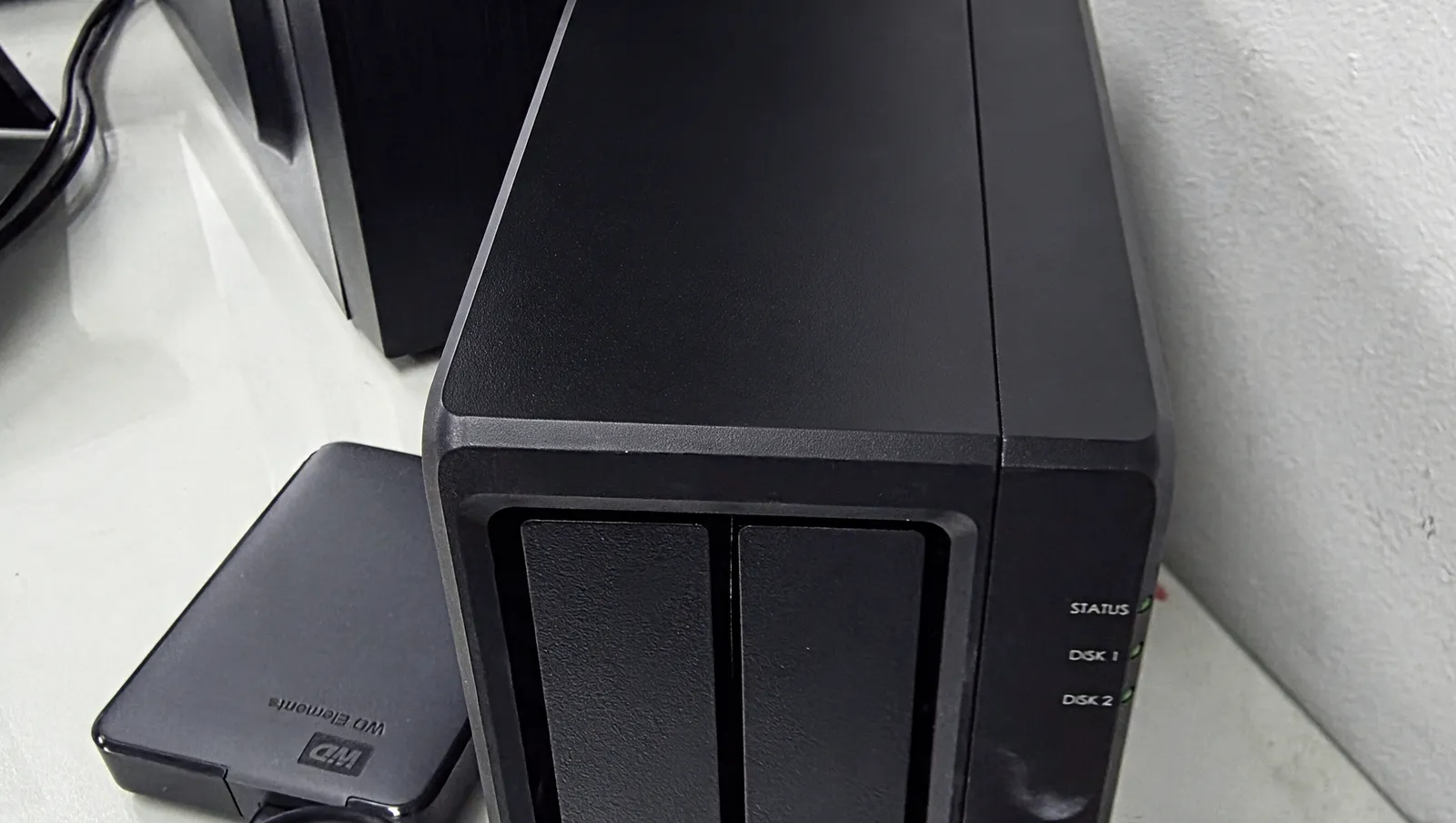
사무실에 NAS(Network Attached Storage)를 도입하면 파일 공유와 백업이 편리해지지만, 한 가지 고민이 생깁니다. ‘이걸 24시간 내내 켜둬야 하나?’ 퇴근 후 아무도 쓰지 않는 시간 동안의 전기요금, 혹시 모를 소음, 그리고 갑작스러운 정전으로 인한 데이터 손상 가능성까지. 소규모 사무실 대표님과 실무자라면 누구나 한 번쯤 해봤을 걱정입니다.

다행히 시놀로지 NAS의 운영체제인 DSM(DiskStation Manager)은 이러한 고민을 해결할 수 있는 스마트한 관리 기능을 기본으로 제공합니다. 약간의 설정만으로 비용은 줄이고 안정성은 높이는 세 가지 핵심 운영 팁, UPS 연동, 전원 예약, 알림 설정을 현성데이터랩 기술 블로그에서 자세히 알려드립니다.

1. 갑작스러운 정전에도 데이터는 안전하게, UPS 연동

업무 중 갑자기 건물이 정전된다면 어떻게 될까요? PC에서 작업하던 문서는 날아갈 수 있지만, NAS에 저장된 공유 데이터는 더 큰 위험에 처합니다. 하드디스크가 데이터를 읽고 쓰는 중에 전원이 갑자기 차단되면 파일 시스템이 손상되거나 최악의 경우 저장된 데이터 전체를 잃을 수도 있습니다.

이런 불상사를 막는 가장 확실한 방법이 바로 UPS(Uninterruptible Power Supply, 무정전 전원 장치)를 사용하는 것입니다. UPS는 정전 시 내장된 배터리로 일정 시간 동안 NAS에 전원을 계속 공급해 주는 장치입니다.

시놀로지 NAS는 USB나 네트워크(SNMP)로 연결된 UPS와 통신하여 정전 상황을 인지할 수 있습니다. 사용자는 ‘제어판 > 하드웨어 및 전원 > UPS’ 메뉴에서 정전 후 몇 분 뒤에 ‘대기 모드’로 진입할지 설정할 수 있습니다. 대기 모드에 들어가면 NAS는 모든 서비스를 중지하고 볼륨을 분리하여 데이터를 안전하게 보호한 후 시스템을 정상적으로 종료시킵니다. 전기가 다시 들어오면 자동으로 NAS를 켤 수도 있습니다.

UPS 선택과 연결: 시놀로지 NAS는 다양한 제조사의 UPS와 호환됩니다. USB 포트로 NAS와 직접 연결하는 ‘USB UPS’ 방식이 소규모 사무실에서 가장 보편적으로 사용됩니다. UPS를 NAS 본체와 연결한 뒤, DSM 제어판에서 ‘UPS 지원 활성화’ 옵션을 켜기만 하면 간단하게 설정이 완료됩니다.

2. 퇴근 후엔 NAS도 휴식을, 전원 예약

모든 사무실이 24시간 NAS에 접속해야 하는 것은 아닙니다. 대부분의 회사는 정해진 업무 시간에만 파일 서버를 사용합니다. 이럴 땐 전원 예약 기능을 활용해 불필요한 전력 소모와 소음을 줄일 수 있습니다.

DSM의 ‘제어판 > 하드웨어 및 전원 > 전원 예약’ 메뉴에서 NAS가 자동으로 켜지고 꺼지는 시간을 요일별로 설정할 수 있습니다. 예를 들어, 평일 업무 시간에 맞춰 아래와 같이 설정하는 것이 가능합니다.

동작 요일 시간 비고
시작 월~금 08:50 출근 시간 10분 전 자동 부팅
종료 월~금 19:10 퇴근 시간 10분 후 자동 종료

이렇게 설정하면 주말과 공휴일에는 NAS가 완전히 꺼져 있어 전기요금을 절약하고, 야간에는 팬 소음 걱정 없이 조용한 사무실 환경을 유지할 수 있습니다. 최대 100개의 예약을 등록할 수 있어 유연한 운영 계획을 세울 수 있습니다.

자동 종료가 안 될 때: DSM 업데이트, 백업 작업, 스토리지 풀 작업 등이 진행 중일 때는 데이터 보호를 위해 예약된 시간에 시스템이 자동으로 종료되지 않을 수 있습니다. 이는 정상적인 동작이므로, 중요한 작업이 예약된 종료 시간과 겹치지 않도록 계획하는 것이 좋습니다.

3. NAS에 문제 생기면 바로 알림 받기

NAS는 한번 설치하면 조용히 작동하기 때문에 문제가 생기기 전까지는 신경 쓰지 않기 쉽습니다. 하지만 하드디스크에 오류가 발생하거나, 백업이 실패했거나, 악의적인 외부 접속 시도가 있을 때 이를 바로 알지 못하면 더 큰 문제로 이어질 수 있습니다.

시놀로지 DSM은 시스템에 중요한 이벤트가 발생했을 때 관리자에게 즉시 알려주는 알림 기능을 제공합니다. ‘제어판 > 알림’ 메뉴에서 이메일, SMS, 모바일 앱 푸시 등 다양한 채널로 알림을 받도록 설정할 수 있습니다.

  • 이메일: 가장 보편적인 방법입니다. Gmail, Outlook 등 기존에 사용하던 이메일 계정을 연동해 특정 이벤트 발생 시 상세한 내용을 메일로 받아볼 수 있습니다.
  • 푸시 서비스: 스마트폰에 ‘DS finder’ 앱을 설치하고 NAS와 연결하면, 시스템 상태 변화를 실시간 푸시 알림으로 받을 수 있습니다. 외부에서도 NAS 상태를 즉시 확인할 수 있어 편리합니다.

어떤 이벤트에 대해 알림을 받을지도 직접 선택할 수 있습니다. 예를 들어 ‘디스크 상태 변경’, ‘볼륨 공간 부족’, ‘백업 작업 실패’, ‘전원(UPS) 이상’ 등 심각하거나 경고 수준의 이벤트는 필수로 활성화하여 문제 발생 시 신속하게 대응하는 것이 중요합니다.

사무실 NAS, 스마트하게 운영하기 위한 3줄 요약

  1. UPS 연동: 예고 없는 정전 상황에서 데이터를 안전하게 보호하는 가장 확실한 보험입니다.
  2. 전원 예약: 정해진 업무 시간에만 NAS를 가동하여 전기요금, 소음, 장비 부하를 모두 줄일 수 있습니다.
  3. 알림 설정: 디스크 오류나 백업 실패 같은 중요한 문제를 놓치지 않고 초기에 대응할 수 있게 해줍니다.

이 세 가지 기능은 시놀로지 NAS의 안정적인 운영을 위한 필수 설정입니다. 지금 바로 제어판을 열어 우리 사무실 환경에 맞게 설정해 보세요. 작은 관심이 소중한 업무 데이터를 더 오랫동안 안전하게 지켜줍니다.

시놀로지 NAS 도입, 구성부터 물어보세요

사용 인원과 보관할 자료 양을 알려주시면 맞는 모델과 디스크 구성을 안내해 드립니다. 방문 설치는 SK네트웍스서비스 엔지니어가 진행합니다(수도권 150,000원 / 그 외 지역 200,000원, VAT 포함).

※ 가격은 2026년 10월 4일 기준 현성데이터랩 판매가(VAT 포함)이며 변동될 수 있습니다. 제품 사양·기능은 시놀로지 공식 자료 기준입니다.
작성일 — 댓글 남기기

시놀로지 NAS로 랜섬웨어 막는 3단계 보안 설정 가이드

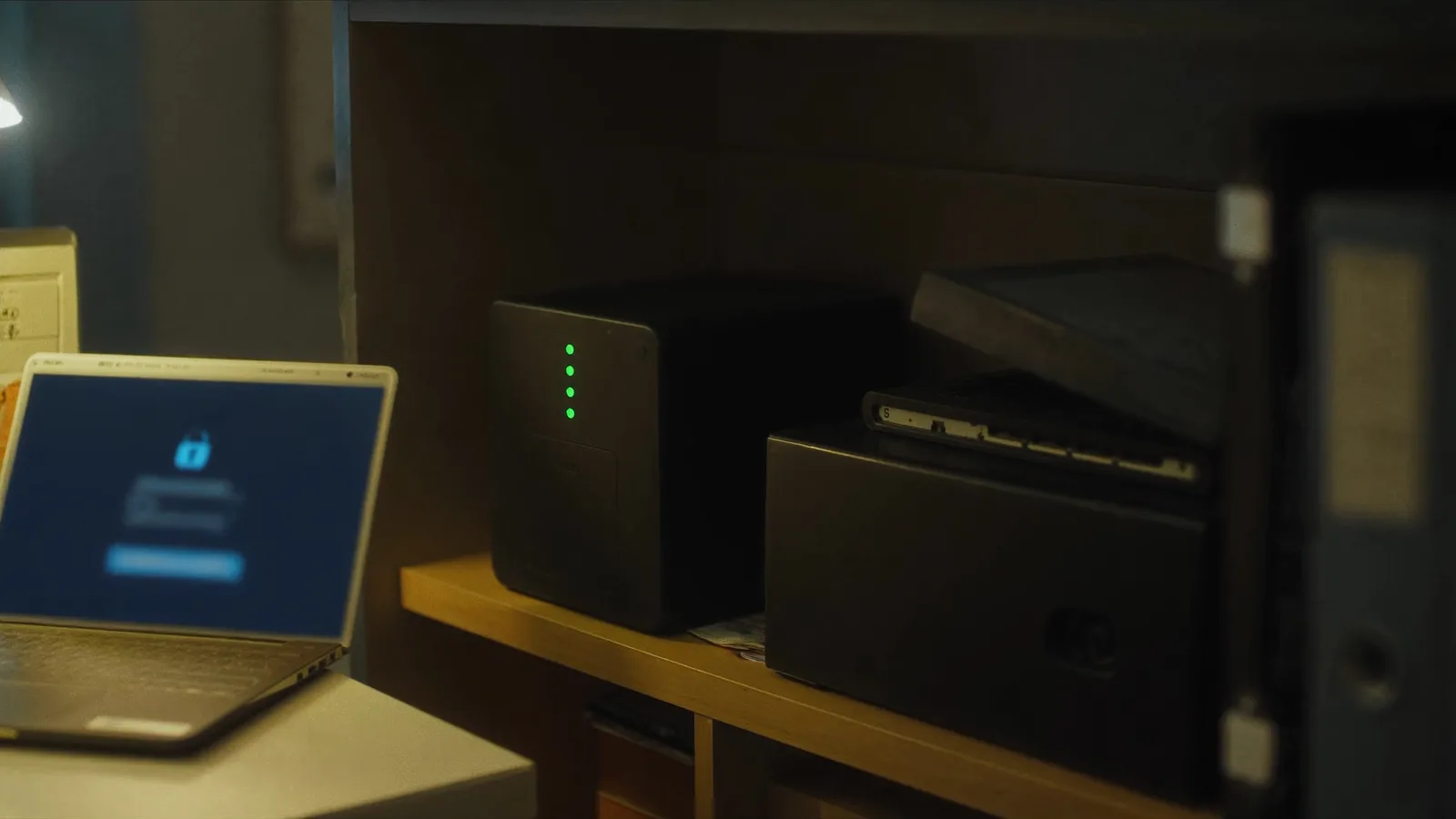
저녁 사무실 선반에서 동작 중인 NAS와 잠금 화면의 노트북
제목: 시놀로지 NAS로 랜섬웨어 막는 3단계 보안 설정 가이드

어느 날 갑자기 사무실 모든 파일에 자물쇠가 걸리고, 비트코인을 요구하는 메시지가 뜬다면? 랜섬웨어는 소규모 사무실에 치명적인 피해를 입힐 수 있는 심각한 위협입니다. 많은 대표님과 실무자분들이 NAS를 단순 파일 저장소로만 생각하지만, 시놀로지 NAS는 강력한 보안 기능을 내장한 데이터 지킴이 역할을 할 수 있습니다.

복잡하고 어려운 기술 이야기가 아닙니다. 클릭 몇 번으로 설정할 수 있는 필수 기능만 모았습니다. 시놀로지 NAS를 활용해 랜섬웨어 공격을 막고, 만일의 사태에도 빠르게 복구할 수 있는 3단계 보안 설정법을 현성데이터랩에서 알기 쉽게 설명해 드립니다.

1단계: 실수와 공격에 대비하는 ‘스냅샷’

스냅샷(Snapshot)은 특정 시점의 파일과 폴더 상태를 그대로 사진 찍듯 저장하는 기능입니다. 랜섬웨어에 파일이 암호화되거나 직원이 실수로 중요 문서를 삭제해도, 스냅샷이 찍힌 시점으로 손쉽게 되돌릴 수 있습니다. 마치 컴퓨터의 ‘시스템 복원 지점’과 비슷한 개념이지만, 파일 하나하나에 적용된다는 점이 강력합니다.

Snapshot Replication 패키지 활용하기

시놀로지 DSM에서 ‘Snapshot Replication’ 패키지를 설치하면 스냅샷 기능을 사용할 수 있습니다. 이 기능을 공유 폴더에 사용하려면 해당 폴더가 Btrfs 파일 시스템으로 포맷된 볼륨에 있어야 합니다. 이 패키지를 통해 원하는 공유 폴더를 선택하고, ‘1시간마다’, ‘매일’ 등 원하는 주기로 스냅샷 생성을 예약할 수 있습니다.

  • 빠른 복구: 랜섬웨어 감염 시, 암호화되기 직전의 스냅샷을 선택해 몇 번의 클릭만으로 폴더 전체를 복원할 수 있습니다.
  • 자원 효율성: 스냅샷은 변경된 데이터 블록만 저장하기 때문에, 원본 데이터 전체를 복사하는 방식보다 저장 공간을 훨씬 적게 차지합니다.

더 강력한 보호: 불변 스냅샷(Immutable Snapshots)

최신 랜섬웨어는 NAS 관리자 계정을 탈취해 백업 데이터나 스냅샷까지 삭제하려고 시도합니다. ‘불변 스냅샷’은 설정된 기간 동안 관리자 계정으로도 스냅샷을 절대 삭제할 수 없게 만드는 기능입니다. 이 기능을 활성화하면, 공격자가 NAS에 침투하더라도 복구 지점만큼은 안전하게 지킬 수 있습니다.

2단계: 최악의 상황을 막는 ‘3-2-1 백업’

스냅샷이 빠른 복구를 위한 최전선 방어라면, 백업은 모든 것을 잃을 수 있는 최악의 상황에 대비하는 보험입니다. 화재나 도난 같은 물리적 재해까지 고려한 데이터 보호 전략의 기본은 ‘3-2-1 원칙’입니다.

원칙 설명 시놀로지 NAS 활용법
3개의 데이터 원본 1개 + 사본 2개, 총 3개의 데이터를 유지합니다. NAS의 원본 데이터, 그리고 아래 2가지 방법으로 만들 사본 2개
2개의 다른 미디어 두 종류 이상의 다른 저장 매체에 데이터를 보관합니다. NAS의 HDD, 그리고 USB 외장 하드 또는 클라우드 스토리지
1개의 오프사이트(Off-site) 사본 중 1개는 사무실이 아닌 다른 장소에 보관합니다. 원격지 시놀로지 NAS 또는 시놀로지 C2 클라우드 백업

시놀로지 ‘Hyper Backup’ 패키지를 사용하면 3-2-1 원칙을 손쉽게 구현할 수 있습니다. Hyper Backup은 USB 외장 하드, 다른 시놀로지 NAS, 그리고 시놀로지 C2와 같은 클라우드 서비스 등 다양한 대상으로 백업을 자동화할 수 있습니다.

특히 시놀로지 C2 클라우드 백업은 사무실과 완전히 분리된 원격지에 데이터를 안전하게 보관하는 가장 확실한 오프사이트 백업 방법 중 하나입니다. 현성데이터랩에서 판매하는 ‘C2-BACKUP500G-1Y-APAC-VIRTUAL’(64,000원) 라이선스를 통해 1년간 500GB의 데이터를 C2 클라우드에 백업할 수 있습니다.

3단계: 침입 시도를 원천 차단하는 ‘계정 보안’

아무리 스냅샷과 백업을 잘 설정해도, NAS의 대문이 활짝 열려 있다면 소용없습니다. 랜섬웨어 공격은 인터넷을 통해 무작위로 NAS를 스캔하고 비밀번호를 추측해 침입하는 경우가 많습니다. 간단한 설정 변경만으로도 대부분의 침입 시도를 막을 수 있습니다.

필수 보안 설정 2가지

  • 2단계 인증 (2FA) 활성화: 아이디와 비밀번호를 입력한 후, 스마트폰 인증 앱의 일회용 코드(OTP)를 한 번 더 입력해야 로그인되는 방식입니다. 비밀번호가 유출되더라도 OTP 없이는 절대 로그인할 수 없어 매우 효과적인 보안 강화 수단입니다. DSM 바탕화면 우측 상단 사람 모양 아이콘의 ‘개인 > 보안’ 메뉴에서 설정할 수 있습니다.
  • 자동 차단 활성화: 정해진 횟수 이상으로 로그인에 실패한 IP 주소를 자동으로 차단하는 기능입니다. 예를 들어 ‘10분 이내 5회 로그인 실패 시 영구 차단’으로 설정하면, 비밀번호 무작위 대입 공격(Brute-force attack)을 효과적으로 방어할 수 있습니다. ‘제어판 > 보안 > 보호’ 탭의 ‘자동 차단’ 항목에서 활성화할 수 있습니다.

‘admin’ 계정은 반드시 비활성화하세요

DSM을 처음 설치하면 ‘admin’이라는 기본 관리자 계정이 생성됩니다. 해커들은 이 ‘admin’ 계정을 최우선 공격 목표로 삼습니다. 따라서 NAS 설정을 마친 후, 새로운 관리자 계정을 만들고 기본 ‘admin’ 계정은 반드시 비활성화하는 것이 안전합니다.

사무실 데이터 보안, 3가지만 기억하세요

시놀로지 NAS를 도입했다면, 랜섬웨어 대비는 선택이 아닌 필수입니다. 오늘 설명해 드린 3단계 보안 설정을 통해 소중한 사무실 데이터를 안전하게 지키시길 바랍니다.

  1. 스냅샷 설정: Snapshot Replication으로 중요 공유 폴더의 스냅샷을 주기적으로 생성해 랜섬웨어나 사용자 실수에 의한 파일 훼손에 대비합니다.
  2. 3-2-1 백업 실행: Hyper Backup을 이용해 USB나 클라우드(C2) 등으로 최소 1개 이상의 원격지 백업을 구성해 물리적 재해로부터 데이터를 보호합니다.
  3. 계정 보안 강화: 모든 관리자 계정에 2단계 인증을 활성화하고, 자동 차단 기능으로 외부의 무작위 접속 시도를 차단합니다.

시놀로지 NAS 도입, 구성부터 물어보세요

사용 인원과 보관할 자료 양을 알려주시면 맞는 모델과 디스크 구성을 안내해 드립니다. 방문 설치는 SK네트웍스서비스 엔지니어가 진행합니다(수도권 150,000원 / 그 외 지역 200,000원, VAT 포함).

※ 가격은 2026년 10월 2일 기준 현성데이터랩 판매가(VAT 포함)이며 변동될 수 있습니다. 제품 사양·기능은 시놀로지 공식 자료 기준입니다.
작성일 — 댓글 남기기

구글 원·마이박스 5년치 vs NAS 한 대 — 분기점은 직원 3명

클라우드 용량이 꽉 차서 요금제를 올릴까 고민 중이시라면, 한 번쯤 계산해볼 만한 게 있습니다. 그 구독료를 5년 치 모으면 NAS 한 대 값이 나옵니다.

다만 무조건 NAS가 싸다는 얘기는 아닙니다. 혼자 쓰시면 클라우드가 쌉니다. 어디서 뒤집히는지 실제 금액으로 계산했습니다.

먼저 클라우드 요금부터

2026년 8월 기준입니다. 요금제는 수시로 바뀌니 결제 전에 각 서비스에서 확인하십시오.

서비스용량월 요금5년 누적
구글 원100GB2,400원144,000원
구글 원2TB11,900원714,000원
네이버 MYBOX100GB4,900원294,000원
네이버 MYBOX2TB12,600원756,000원

2TB 기준으로 5년에 70만원대입니다. 이게 계정 하나 값이라는 게 중요합니다.

NAS는 얼마인가

2베이로 4TB를 안전하게(디스크 하나 고장 나도 자료가 남게) 쓰는 구성입니다.

항목금액
DS725neo+ 2베이935,000원
HAT3300-4T 하드 2개744,000원
초기 합계1,679,000원
전기요금 (5년)약 240,000원
5년 총액약 1,919,000원

전기요금은 이렇게 계산했습니다. 하드 2개를 물린 2~4베이 NAS의 평균 소비전력이 30~40W 수준입니다. 24시간 켜두면 월 25kWh 안팎이고, 사무실 일반용 전기 기준 월 4,000원 정도입니다. 5년이면 24만원입니다.

분기점은 3명입니다

여기가 핵심입니다. 클라우드는 사람 수만큼 요금이 붙고, NAS는 몇 명이 쓰든 값이 같습니다.

사용 인원클라우드 2TB (5년)NAS (5년)결과
1명714,000원1,919,000원클라우드가 쌉니다
2명1,428,000원1,919,000원아직 클라우드
3명2,142,000원1,919,000원여기서 뒤집힙니다
5명3,570,000원1,919,000원NAS가 165만원 유리
10명7,140,000원1,919,000원NAS가 520만원 유리

혼자 쓰신다면 굳이 NAS로 넘어올 이유가 없습니다. 저희가 NAS를 파는 입장이지만 이건 그렇습니다. 사진 백업이 주 목적인 개인 사용자라면 구글 원 2TB가 훨씬 편하고 쌉니다.

뒤집히는 지점은 사무실입니다. 직원 세 명만 넘어가도 5년 총비용이 역전되고, 그 뒤로는 격차가 매년 벌어집니다.

돈 말고도 갈리는 것

속도

클라우드는 인터넷 회선 속도가 상한입니다. 10GB짜리 설계도면을 열 때마다 내려받아야 합니다. NAS는 사무실 내부 네트워크로 붙으므로 기가비트에서 100MB/s 안팎, 2.5GbE면 그 두 배 이상 나옵니다. 큰 파일을 자주 다루는 곳일수록 이 차이가 큽니다.

용량을 늘리는 방법

클라우드는 상위 요금제로 갈아타면 월 부담이 영구히 올라갑니다. NAS는 하드만 더 큰 걸로 바꾸면 끝이고, 그 비용은 한 번만 듭니다.

자료가 어디 있는가

계약서·고객 명부 같은 자료를 외부 서비스 계정 하나에 얹어두는 게 맞는지는 업종에 따라 판단이 갈립니다. 계정이 정지되면 접근이 끊긴다는 점도 고려하실 부분입니다. NAS는 자료가 사무실 안에 있고, 직원별로 접근 권한을 나눠줄 수 있습니다.

NAS의 단점도 있습니다

초기 비용이 한 번에 나갑니다. 월 1만원과 170만원은 체감이 다릅니다.

관리 주체가 생깁니다. 고장 나면 누군가 대응해야 합니다. 클라우드는 그걸 구독료로 대신 사는 것입니다.

NAS 한 대는 백업이 아닙니다. 디스크 고장은 막아주지만 화재·도난·랜섬웨어까지 막지는 못합니다. 중요한 자료는 NAS 밖으로 한 번 더 복사해두셔야 합니다.

정리

  • 혼자 쓰고 사진 보관이 주 목적이라면 클라우드가 낫습니다.
  • 직원 3명 이상이 자료를 공유하는 사무실이라면 5년 기준으로 NAS가 쌉니다.
  • 큰 파일을 자주 여닫는 업무라면 금액을 떠나 속도에서 갈립니다.
쓰던 클라우드 자료를 NAS로 옮길 수 있나요? 가능합니다. 시놀로지에는 클라우드 서비스와 폴더를 동기화하는 도구가 들어 있어 한 번에 내려받을 수 있습니다. 설치 때 함께 잡아드립니다.
NAS를 쓰면 클라우드를 완전히 끊어야 하나요? 그럴 필요 없습니다. 실무에서는 NAS를 주 저장소로 쓰고, 무료 용량 정도의 클라우드를 외부 사본으로 병행하는 구성이 흔합니다.
외부에서도 접속되나요? 됩니다. QuickConnect나 VPN 방식으로 연결하며, 설정 방법은 외부 접속 편에 정리해 두었습니다.
하드가 고장 나면 자료가 날아가나요? 위 구성은 하드 2개를 묶어 하나가 고장 나도 자료가 유지됩니다. 고장 난 것만 교체하면 자동으로 복구됩니다. 다만 두 개가 동시에 죽는 경우까지 대비하려면 별도 백업이 필요합니다.

지금 내는 구독료로 계산해 드립니다

현재 쓰시는 서비스와 용량, 직원 수만 알려주시면 5년 총비용을 비교해 드립니다.
안산·시흥은 방문 설치와 자료 이전까지 지원합니다.

작성일 — 댓글 남기기

시놀로지 neo+ 시리즈 — DS925+보다 37만원 싼 이유

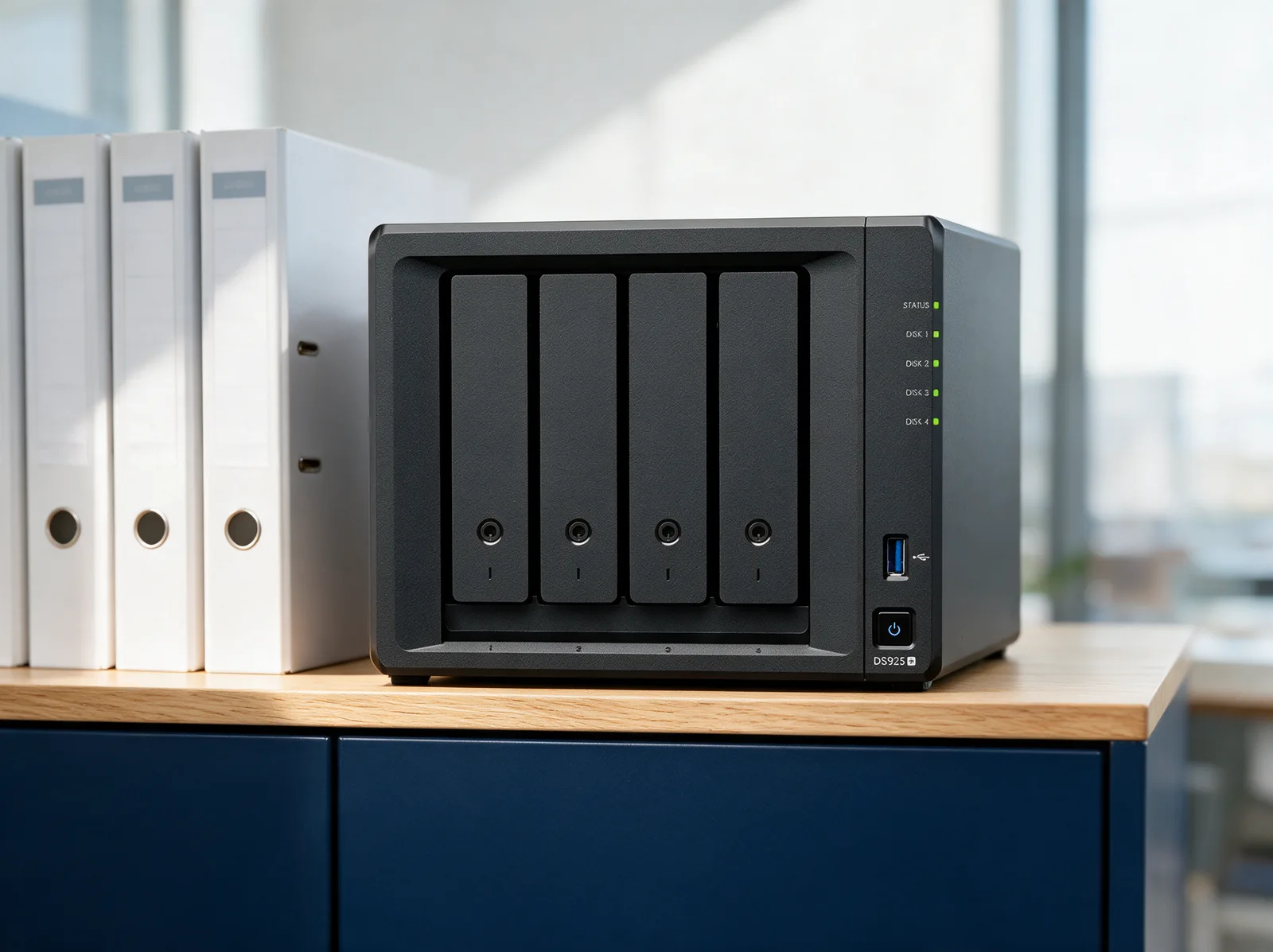
시놀로지 Synology DS925neo+ 4bay 사무실 설치 예시

시놀로지가 2026년 8월 neo+ 시리즈 4종을 내놨습니다. DS725neo+ · DS925neo+ · DS1525neo+ · DS1825neo+ 입니다.

기존 Plus 시리즈와 이름이 한 글자 차이인데 가격은 27% 안팎 쌉니다. DS925+와 DS925neo+만 놓고 보면 37만원 차이입니다. 무엇을 빼서 이 가격이 나오는지, 그게 사무실에서 문제가 되는지 정리했습니다.

neo가 뜻하는 것 — 빠진 건 메모리 하나

neo는 Non-ECC Option입니다. 이름 그대로입니다. Plus 시리즈와 같은 플랫폼에 ECC 메모리 대신 일반 메모리를 넣은 것이 neo+입니다.

여기서 오해가 자주 생기는데, 성능을 깎아 만든 보급형이 아닙니다. CPU가 같습니다.

항목Plus와 비교하면
CPU동일 (DS925+와 DS925neo+ 모두 Ryzen V1500B)
베이 수동일
2.5GbE 네트워크동일
M.2 SSD 슬롯 2개동일
확장 유닛(DX525)동일
DSM 소프트웨어동일 (Active Backup·Surveillance 전부 포함)
메모리ECC → 일반(non-ECC). 5·8베이는 용량도 절반

모델별 가격 차이

저희 판매가 기준입니다. 차액이 그대로 메모리 값이라고 보시면 됩니다.

구성기존 Plusneo+차액
2베이DS725+ 1,309,000원DS725neo+ 935,000원374,000원 ↓
4베이DS925+ 1,402,000원DS925neo+ 1,028,000원374,000원 ↓
5베이DS1525+ 2,058,000원DS1525neo+ 1,496,000원562,000원 ↓
8베이DS1825+ 2,432,000원DS1825neo+ 1,870,000원562,000원 ↓

사양 정리

모델베이CPU메모리네트워크확장 시 최대
DS725neo+2Ryzen R1600 (2코어)4GB2.5GbE ×1, 1GbE ×17베이
DS925neo+4Ryzen V1500B (4코어)4GB2.5GbE ×29베이
DS1525neo+5Ryzen V1500B (4코어)4GB2.5GbE ×2 + PCIe15베이
DS1825neo+8Ryzen V1500B (4코어)4GB2.5GbE ×2 + PCIe18베이

네 모델 모두 M.2 슬롯 2개(SSD 캐시용)를 갖췄고, 메모리는 나중에 ECC로 32GB까지 올릴 수 있습니다. 5베이·8베이는 PCIe 슬롯이 있어 10GbE 이상 네트워크 카드를 추가할 수 있습니다.

주의 — 5베이·8베이는 메모리 용량까지 줄었습니다

DS725neo+ · DS925neo+는 기존 모델과 같은 4GB입니다. ECC만 빠졌습니다.

DS1525neo+ · DS1825neo+는 다릅니다. 원래 8GB이던 것이 4GB로 절반이 됐습니다. ECC만 빠진 게 아닙니다.

5베이·8베이를 찾으시는 정도면 사용자 수가 많거나 돌리는 서비스가 여럿이라는 뜻입니다. 그런 환경에서 4GB는 빠듯할 수 있습니다. 메모리 증설 비용을 처음부터 계산에 넣으십시오. 그걸 더해도 기존 Plus보다 싸다면 neo+가 맞고, 비슷해진다면 굳이 돌아갈 이유가 없습니다.

ECC가 실제로 막아주는 것

오해부터 풀겠습니다. ECC가 없다고 파일이 깨지지 않습니다.

시놀로지의 J 시리즈와 Value 시리즈는 원래부터 전부 일반 메모리입니다. 저희가 3년 넘게 쓴 DS220j도, 수많은 가정·소규모 사무실 NAS도 그렇게 돌아갑니다.

ECC는 메모리에서 아주 드물게 발생하는 비트 오류를 감지해 정정하는 기능입니다. 값을 하는 구간이 분명히 있습니다.

이런 환경이면판단
파일 공유, 직원 PC 백업(ABB), CCTV 녹화neo+로 충분합니다
사진·영상 보관, 개인 클라우드neo+로 충분합니다
가상머신을 여러 대 상시 가동Plus(ECC) 권장
데이터베이스를 24시간 돌림Plus(ECC) 권장
대용량 중복제거를 상시 사용Plus(ECC) 권장

정리하면 메모리를 크게, 오래, 계산에 많이 쓰는 작업일수록 ECC가 의미를 갖습니다. 파일을 넣고 꺼내고 백업받는 용도라면 체감할 일이 거의 없습니다.

나중에 바꿀 수 있습니다

neo+ 네 모델 모두 ECC 메모리로 교체·증설이 가능합니다(최대 32GB). 지금은 파일 서버로 시작하고 나중에 가상화까지 갈 계획이라면, neo+로 들이고 그때 메모리만 올리는 선택지가 있습니다. 본체를 다시 사는 것보다 쌉니다.

구매 전 확인하실 것 — 하드디스크 호환

이건 짚고 넘어가야 합니다. 시놀로지는 2025년 모델에 자사 하드만 허용하는 정책을 넣었다가, DSM 7.3 업데이트로 Plus·Value·J 시리즈에서 타사 하드디스크와 SATA SSD 사용을 다시 열었습니다.

다만 2026년 신제품에 같은 정책이 그대로 적용되는지는 시놀로지가 아직 공식적으로 밝히지 않았습니다. 쓰시던 하드를 그대로 옮겨 담을 계획이라면 주문 전에 확인하시는 편이 안전합니다. 저희에게 물어보셔도 됩니다.

참고로 M.2 NVMe SSD는 여전히 시놀로지 정품만 인식합니다. 이건 2025년 정책 완화 때도 풀리지 않은 부분입니다.

정리

  • 사무실 파일 공유·PC 백업이 주 용도라면 neo+가 합리적입니다. 같은 CPU에 37만원(5·8베이는 56만원)이 싸집니다.
  • 가상머신·데이터베이스를 상시 돌린다면 기존 Plus를 권합니다.
  • 5베이·8베이 neo+를 보신다면 메모리 4GB를 확인하고 증설 비용을 얹어 비교하십시오.
ECC가 없으면 자료가 손상되나요? 그렇지 않습니다. 일반 메모리를 쓰는 NAS가 이미 널리 쓰이고 있습니다. ECC는 드문 오류를 정정하는 보험에 가깝고, 메모리를 크게 오래 쓰는 작업일수록 값을 합니다.
DS925+와 DS925neo+ 중 무엇을 살까요? 파일 서버·백업 용도라면 DS925neo+로 충분합니다. 37만원을 하드디스크 용량이나 메모리 증설에 쓰시는 편이 체감 효과가 큽니다. 가상머신을 여러 대 돌릴 계획이면 DS925+를 권합니다.
나중에 ECC로 바꿀 수 있나요? 가능합니다. 네 모델 모두 ECC 메모리를 최대 32GB까지 지원합니다. 필요해진 시점에 메모리만 교체하시면 됩니다.
쓰던 하드디스크를 그대로 옮겨도 되나요? 2025년 모델은 DSM 7.3부터 타사 하드가 다시 허용됐지만, 2026년 신제품 정책은 아직 공식 확인이 되지 않았습니다. 주문 전에 문의해 주시면 확인해 드리겠습니다.
언제 받을 수 있나요? 현재 정상 판매 중입니다. 정확한 납기는 전화로 확인해 드립니다.

어느 모델이 맞는지 함께 골라 드립니다

직원 수와 쓰실 용도만 알려주셔도 neo+와 Plus 중 어느 쪽이 맞는지, 하드 용량은 얼마가 필요한지 안내해 드립니다.
안산·시흥은 방문 설치가 가능합니다.

작성일 — 댓글 남기기

직원 5명 사무실 NAS 견적 — 실제 구성과 금액 공개

견적은 조건이 정해져야 나옵니다. 그래서 가장 흔한 조건 하나를 정해두고, 실제로 어떤 구성을 어떤 이유로 잡는지 그대로 공개합니다.

조건: 직원 5명, 사무실 하나, 계약서와 사진 파일을 공유, 직원 PC도 백업. 부동산·설계·회계·병의원 사무실에서 가장 자주 나오는 조건입니다.

먼저 물어보는 것 네 가지

“NAS 추천해주세요”라는 말만으로는 견적을 낼 수 없습니다. 저희가 반드시 확인하는 항목입니다.

  1. 동시에 접속하는 사람이 몇 명인가 — 계정 수가 아니라 실제 동시 사용자 수입니다
  2. 다루는 파일이 무엇인가 — 문서 위주인지, 사진·영상처럼 큰 파일인지
  3. 지금 자료가 몇 GB인가 — 그리고 1년에 얼마나 늘어나는가
  4. 외부에서 접속해야 하는가 — 이것 하나로 네트워크 작업량이 갈립니다

이번 조건에 대입하면 이렇습니다. 동시 사용자 5명, 문서와 사진 혼합, 현재 약 1.5TB, 연 300~500GB 증가, 외부 접속 필요.

구성과 금액

항목선택금액
NAS 본체DS925+ (4베이)약 140만원
하드디스크NAS 전용 8TB × 2개약 46만원
로컬 백업외장 HDD 8TB (USB)약 20만원
구축방문 설치 (수도권)15만원
합계 (실사용 약 8TB)약 221만원

왜 이 구성인가

왜 2베이가 아니라 4베이인가

지금 필요한 건 8TB이고, 2베이로도 8TB를 만들 수 있습니다(8TB×2, 실사용 8TB). 가격도 30만원쯤 쌉니다.

그런데 3년 뒤를 생각하면 4베이가 쌉니다. 연 400GB씩 늘면 3년 뒤 2.7TB가 더 쌓입니다. 2베이는 이미 꽉 차 있어서 디스크를 더 큰 걸로 통째로 갈아야 하고, 그 과정에서 데이터 이전 작업이 따로 붙습니다. 4베이는 빈 칸에 디스크 하나 더 꽂으면 끝입니다.

왜 8TB × 2개인가 (4TB × 4개가 아니라)

같은 16TB를 채우는 방법이 두 가지입니다.

구성실사용남은 베이확장
8TB × 2개8TB2칸디스크 추가로 확장 가능
4TB × 4개12TB0칸전부 교체해야 확장

당장 용량은 4TB×4개가 많지만, 더 늘릴 방법이 없습니다. 지금 8TB면 충분한 조건이니 베이를 남겨두는 쪽을 택합니다.

왜 외장 HDD가 들어가 있나

NAS 안에서 디스크 2개를 묶은 건 디스크 고장 대비일 뿐 백업이 아닙니다. 직원이 실수로 폴더를 지우거나 랜섬웨어에 걸리면 양쪽 디스크에서 똑같이 사라집니다.

외장 HDD를 USB로 연결해두고 매일 자동으로 복사하면, 다른 매체에 사본이 하나 더 생깁니다. 20만원으로 살 수 있는 안전장치 중 가장 값싼 축입니다.

여기에 다른 장소의 NAS까지 더하면 3-2-1(사본 3개·매체 2종류·다른 장소 1곳)이 완성됩니다. 약 80만원이 추가됩니다. 화재·도난까지 대비해야 하는 자료라면 검토할 가치가 있습니다.

설치에 포함되는 작업

“방문 설치 15만원”은 시놀로지 공식 유통사 SK네트웍스서비스 엔지니어가 방문해 진행합니다. 포함되는 작업은 이렇습니다.

  • 현장 네트워크 구성·설치 환경 확인
  • 하드디스크 장착 및 기본 연결 (되어 있지 않은 경우)
  • DSM 설치, 사용자 계정 설정, RAID(SHR) 구성
  • 외부 접속 설정 — DDNS·공유기 (공유기 담당자 협조 필요)
  • PC 네트워크 드라이브 연결
  • 설치 후 A/S·기술지원 방법 안내

반대로 공유폴더 구조와 폴더별 권한 설계(예: 계약서는 팀장 이상 / 매물사진은 전 직원 / 개인폴더), 외장 HDD 자동 백업 구성과 복구 테스트는 방문 설치 범위에 들어 있지 않습니다. 실제로 시간이 가장 오래 걸리고 나중에 문제가 생기는 지점도 여기라, 설치 뒤 직접 잡으셔야 합니다.

이 견적에서 뺄 수 있는 것

예산을 줄여야 한다면 순서는 이렇습니다.

줄이는 방법절감감수할 것
방문 설치 → 자가 설치-15만원시간이 듭니다. DSM 설치·외부 접속 설정을 직접 하셔야 합니다
8TB → 4TB 디스크-25만원실사용 4TB. 2~3년 뒤 교체 가능성
DS925+ → DS425+-30만원성능 차이. 동시 5명 문서 작업엔 대체로 무리 없음
외장 HDD 제외-20만원권하지 않습니다 — 백업이 사라집니다

맨 아래 항목만은 말리고 싶습니다. NAS를 사는 이유가 자료를 지키기 위해서인데, 백업을 빼면 목적이 없어집니다.

조건이 다르시면 다시 계산해 드립니다

직원 수·파일 종류·현재 용량만 알려주시면 그에 맞는 구성과 금액을 안내해 드립니다.
과한 구성을 권하지 않습니다. 상담은 무료입니다.

작성일 — 댓글 남기기

시놀로지 NAS 설치 비용, 실제로 얼마나 드나

“NAS 하나 놓으려면 얼마나 듭니까?” 가장 많이 받는 질문입니다. 그런데 답이 50만원부터 500만원까지 벌어집니다. 같은 NAS인데 왜 이렇게 차이가 날까요.

비용이 어떤 항목으로 쪼개지는지 알면 견적서를 받았을 때 어디에 돈이 들어갔는지 바로 보입니다. 항목별로 정리했습니다.

비용은 네 덩어리로 나뉩니다

항목비중설명
NAS 본체30~40%베이 수와 성능에 따라 40만~250만원
하드디스크40~50%용량 × 개수. 실제로 여기서 가장 크게 갈림
소프트웨어0원DSM·백업 도구 전부 무료 (별도 라이선스 없음)
설치·구축0~20만원자가 설치 0원 / 방문 설치 수도권 15만원 · 수도권 외 20만원

여기서 가장 흔한 오해가 소프트웨어 비용입니다. 윈도우 서버를 생각하시고 “라이선스가 얼마냐”고 물으시는데, 시놀로지는 DSM(운영체제)도, 백업 도구도, 사용자 수 제한도 없습니다. 직원이 5명이든 50명이든 추가 비용이 없습니다.

실제 견적 세 가지

① 1~3인 사무실 — 파일 공유가 목적

DS225+ (2베이)약 60만원
NAS 전용 하드 4TB × 2개약 21만원
합계 (실사용 약 4TB)약 81만원

디스크 2개를 넣고 SHR로 묶으면 실제로 쓰는 용량은 4TB입니다. 나머지 한 개는 고장 대비로 들어갑니다. “8TB 샀는데 왜 4TB냐”는 질문이 여기서 나옵니다.

② 5~10인 사무실 — 부서별 폴더 + PC 백업

DS925+ (4베이)약 140만원
NAS 전용 하드 8TB × 2개약 46만원
방문 설치 (수도권)15만원
합계 (실사용 약 8TB, 베이 2칸 여유)약 201만원

4베이를 권하는 이유는 지금 다 채우지 않기 위해서입니다. 2칸만 쓰고 두 칸을 비워두면, 나중에 용량이 부족할 때 디스크만 꽂아 늘릴 수 있습니다. 2베이를 꽉 채워버리면 그때는 본체째 바꿔야 합니다.

③ 3-2-1 백업까지 — 원격지 이중화

메인 NAS (위 ② 구성)약 201만원
원격지용 NAS + 하드 4TB × 2약 80만원
외장 HDD 4TB (로컬 백업)약 15만원
합계약 296만원

여기까지 가면 사무실에 불이 나도 데이터가 남습니다. 다만 모든 사무실에 필요한 구성은 아닙니다. 다시 만들 수 없는 자료(계약서, 설계도면, 촬영본, 회계자료)를 다루는 곳에 의미가 있습니다.

가격은 2026년 8월 기준 시놀로지 정품 유통가입니다. 환율과 공급가에 따라 바뀌므로 상품 페이지에서 현재가를 확인하시는 게 정확합니다.

견적서에서 눈여겨볼 것

하드디스크가 NAS 전용인가

일반 데스크톱용 하드를 넣어도 일단은 돌아갑니다. 문제는 NAS가 24시간 돌아간다는 점입니다. 데스크톱용은 하루 8시간 기준으로 설계돼 있고, 여러 개를 나란히 놓았을 때의 진동도 고려돼 있지 않습니다.

NAS 전용 하드는 24시간 가동과 진동을 전제로 만들어졌고, 보증 기간도 깁니다. 견적서에 모델명이 적혀 있는지 확인하세요. “4TB HDD”라고만 적혀 있으면 물어보셔야 합니다.

실사용 용량으로 적혀 있는가

“8TB 구성”이라고 써 있는데 4TB×2개면 실사용은 4TB입니다. 총 장착 용량과 실사용 용량은 다릅니다. 계약 전에 이 숫자를 맞춰두지 않으면 나중에 분쟁이 됩니다.

설치 범위가 적혀 있는가

“설치 포함”이 어디까지인지가 업체마다 다릅니다. 전원 켜고 DSM만 깔아주고 끝나는 경우도 있습니다. 공유폴더 권한 설계, 외부 접속 설정, 백업 구성, 담당자 교육이 들어가 있는지 항목으로 확인하세요. 저희 방문 설치에 포함되는 작업은 구축 지원 페이지에 항목별로 적어 두었습니다.

보이지 않는 비용

  • 전기료 — 2베이 기준 월 3,000~5,000원 수준. 부담되는 금액은 아닙니다
  • 디스크 교체 — 하드는 소모품입니다. 3~5년에 한 번은 교체를 예상하셔야 합니다
  • 시간 — 직접 하실 경우, 네트워크 설정에서 막히면 하루가 그냥 갑니다. 이게 실제로 가장 큰 비용인 경우가 많습니다

반대로 아끼셔도 되는 것이 있습니다. 처음부터 디스크를 꽉 채우지 마세요. 용량은 나중에 늘릴 수 있지만, 안 쓰는 용량에 미리 낸 돈은 돌아오지 않습니다. 하드 가격은 시간이 지나면 떨어집니다.

설치 비용은 어떻게 잡나

저희 기준을 그대로 공개하면 이렇습니다.

  • 자가 설치 — 0원. 제품 안내대로 하시면 됩니다
  • 방문 설치 — 수도권 150,000원 · 수도권 외 200,000원(VAT 포함). SK네트웍스서비스 엔지니어가 방문합니다

어느 쪽이 맞는지는 직접 할까 맡길까 — 판단 기준 5가지에 정리해 두었습니다.

사무실 조건에 맞는 견적을 받아보세요

직원 수와 다루는 자료 종류만 알려주셔도 적정 구성과 금액을 안내해 드립니다.
상담은 무료이며, 필요하지 않은 구성을 권하지 않습니다.

작성일 — 댓글 남기기

사무실 NAS 설치, 직접 할까 맡길까 — 판단 기준 5가지

결론부터 말씀드리면, 대부분은 직접 하실 수 있습니다. 시놀로지 NAS는 애초에 그렇게 만들어진 제품입니다. 그런데도 설치를 맡기는 분들이 계시고, 그분들이 돈이 남아서 그러시는 건 아닙니다.

3년째 직접 쓰면서 사무실에 구축까지 해본 입장에서, 어디까지가 혼자 할 수 있는 영역이고 어디부터가 아닌지 정리했습니다.

먼저 — NAS 설치 자체는 어렵지 않습니다

박스를 열고, 하드디스크를 밀어 넣고, 랜선을 꽂고, 브라우저에서 안내대로 따라가면 30분~1시간이면 DSM(운영체제) 설치까지 끝납니다. 설명서도 친절하고, 화면도 한국어입니다.

여기까지만 필요하시다면 업체에 맡길 이유가 없습니다.

문제는 그다음입니다. 아래 다섯 가지 중 몇 개나 해당되는지로 판단하시면 됩니다.

기준 1. 공유기와 방화벽을 만질 수 있습니까

이게 가장 흔한 벽입니다. NAS를 사무실 안에서만 쓴다면 상관없지만, 외부에서 접속하려는 순간 네트워크 장비를 건드려야 합니다.

시놀로지의 QuickConnect를 쓰면 포트포워딩 없이도 연결은 됩니다. 다만 시놀로지 중계 서버를 거치기 때문에 대용량 파일을 다룰 때 속도가 답답합니다. 실무에서 쓸 만한 속도를 내려면 결국 공유기에서 포트포워딩을 열거나, DDNS·고정 IP를 설정해야 합니다.

실제로 이런 질문들이 올라옵니다 “소규모 사무실인데 복층입니다. 2층은 KT 인터넷에 시놀로지를 연결했고 1층은 LG인데, 1층에서 2층 NAS에 접속할 방법이 없나요?”
“사무실에 NAS를 구축했는데 속도가 최대 11MB/s밖에 안 나옵니다.”

이건 NAS를 잘 몰라서 생기는 문제가 아니라 네트워크 구조의 문제입니다. 그리고 다음 경우엔 혼자 해결이 불가능합니다.

  • 사무실 네트워크를 외부 업체가 관리해서 공유기 비밀번호를 모르는 경우
  • 건물 공용망·공유 회선을 써서 공유기 자체에 권한이 없는 경우
  • 보안 정책상 방화벽 설정 변경이 허용되지 않는 경우

대안이 하나 있습니다. 최근에는 포트포워딩 없이 기기끼리 직접 연결해주는 테일스케일(Tailscale) 같은 방식도 씁니다. 공유기를 못 건드리는 환경이라면 이쪽이 답이 되기도 합니다. 저희도 서버와 NAS를 이 방식으로 묶어 쓰고 있습니다.

기준 2. 쓰는 사람이 몇 명입니까

혼자 또는 두 명이 쓴다면 공유폴더 하나 만들고 끝내도 됩니다. 문제 될 게 없습니다.

그런데 5명을 넘어가면 이야기가 달라집니다. 누가 어떤 폴더에 들어갈 수 있고, 누가 지울 수 있는지를 처음에 정해야 합니다. 이걸 대충 잡아두면 나중에 이런 일이 생깁니다.

  • 계약서 폴더를 전 직원이 볼 수 있게 되어 있음
  • 파일이 사라졌는데 누가 지웠는지 알 수 없음
  • 퇴사자 계정이 그대로 살아 있음

폴더 구조와 권한은 나중에 바꾸기가 훨씬 어렵습니다. 이미 직원들이 그 구조에 익숙해진 뒤라서, 바꾸면 업무가 멈춥니다. 처음에 한 번 제대로 잡는 게 훨씬 쌉니다.

기준 3. 옮겨야 할 기존 데이터가 있습니까

새로 시작하는 거라면 부담이 없습니다. 문제는 기존 서버나 개인 PC에 흩어져 있는 자료를 옮겨야 할 때입니다.

수백 GB를 복사하는 건 시간만 들이면 되지만, 실제로 걸리는 건 다른 부분입니다.

  • 복사 도중 끊겨서 일부만 옮겨졌는지 확인이 안 됨
  • 파일 이름의 한글이 깨지거나 경로가 너무 길어 누락됨
  • 옮긴 뒤 원본을 지웠는데 빠진 게 나중에 발견됨

가장 위험한 순간은 “옮겼으니 원본 지워도 되겠지” 하는 시점입니다. 검증 없이 원본을 지우면 되돌릴 방법이 없습니다. 이관 작업은 개수와 용량을 대조해 확인한 뒤에 원본을 정리해야 합니다.

기준 4. 백업까지 필요합니까 — 가장 많이 오해하는 부분

이 항목이 다섯 가지 중 가장 중요합니다. NAS를 샀다고 백업이 되는 게 아닙니다.

하드디스크를 2개 넣고 RAID(또는 SHR)로 묶으면 디스크 하나가 고장 나도 데이터가 살아남습니다. 여기까지는 맞습니다. 그런데 많은 분들이 이걸 백업이라고 생각하십니다.

이런 일이 생기면RAID로 지킬 수 있나
하드디스크 1개 고장지켜집니다
직원이 실수로 폴더를 삭제못 지킵니다
랜섬웨어 감염못 지킵니다
NAS 본체 고장·정전 사고못 지킵니다
사무실 화재·도난·침수못 지킵니다

RAID는 디스크 한 개의 고장만 막아줍니다. 삭제된 파일은 양쪽 디스크에서 똑같이 삭제되고, 랜섬웨어는 양쪽을 똑같이 암호화합니다. NAS가 통째로 없어지는 상황은 말할 것도 없습니다.

그래서 백업은 사본 3개, 매체 2종류, 다른 장소 1곳(3-2-1 원칙)으로 잡아야 합니다. 시놀로지는 이걸 구성할 도구를 추가 비용 없이 기본 제공합니다.

  • Hyper Backup — NAS 데이터를 외장 하드나 다른 장소의 NAS로 내보내는 백업
  • Active Backup for Business — 직원 PC를 통째로 NAS에 끌어와 보관 (무료 라이선스)

다만 도구가 있는 것과 제대로 돌아가게 만드는 것은 다른 문제입니다. 어떤 폴더를, 얼마나 자주, 어디로, 몇 개 버전까지 보관할지 정해야 하고, 무엇보다 복구가 실제로 되는지 한 번은 시험해봐야 합니다. 백업이 도는 줄 알았는데 몇 달째 실패하고 있었다는 사례가 드물지 않습니다.

실제로 어떻게 구성하는지는 사무실 NAS 도입기와 NAS 도입 가이드에 구성도와 함께 정리해 두었습니다. 저희 사무실은 메인 NAS + 외장 HDD + 자택 원격지 NAS로 3-2-1을 구성해 쓰고 있습니다.

기준 5. 문제가 생겼을 때 물어볼 사람이 있습니까

설치는 하루면 끝나지만 운영은 몇 년입니다. 그사이에 이런 일이 반드시 생깁니다.

  • 디스크 수명이 다 되어 교체 알림이 뜸
  • DSM 업데이트 후 설정이 바뀜
  • 새 직원이 들어와 계정을 추가해야 함
  • 어느 날 갑자기 외부 접속이 안 됨

사내에 IT 담당이 있다면 문제없습니다. 하지만 설치한 사람이 퇴사하면 아무도 손댈 수 없는 장비가 됩니다. 그래서 설치 자체보다 구성 내역이 문서로 남아 있는지가 더 중요합니다. 계정이 몇 개인지, 백업이 어디로 가는지, 외부 접속을 어떻게 열어뒀는지가 적혀 있어야 다음 사람이 이어받습니다.

정리 — 이렇게 판단하시면 됩니다

상황권장
1~2명이 쓰고, 사무실 안에서만 파일 공유직접 설치
공유기를 직접 관리하고, 설정에 거부감이 없음직접 설치
외부 접속이 필요한데 공유기·방화벽 권한이 없음맡기는 편이 빠름
직원 5명 이상, 부서별 권한 구분이 필요맡기는 편이 안전
기존 서버·PC에서 옮길 자료가 많음맡기는 편이 안전
백업까지 제대로 잡아야 함맡기는 편이 안전

비용은 어느 정도입니까

솔직하게 말씀드리면 대부분은 돈을 쓰실 필요가 없습니다.

  • 자가 설치 — 0원. 제품에 들어 있는 안내대로 하시면 됩니다
  • 방문 설치 — 수도권 150,000원 · 수도권 외 200,000원(VAT 포함). 시놀로지 공식 유통사 SK네트웍스서비스 엔지니어가 방문해 DSM 설치, RAID 구성, 외부 접속 설정까지 진행합니다

위 다섯 가지 기준에서 해당되는 항목이 하나도 없다면 방문은 필요 없습니다. 전화 한 통으로 끝날 일에 출장비를 쓰실 이유가 없습니다. 반대로 세 개 이상 해당되신다면, 혼자 며칠 붙잡고 있다가 결국 부르시는 것보다 처음부터 맡기시는 편이 시간과 비용이 덜 듭니다.

어느 쪽인지 판단이 어려우시면

직원 수와 사용 목적만 알려주셔도, 직접 하셔도 되는 상황인지 함께 판단해 드립니다.
필요하지 않은 방문을 권하지 않습니다. 상담은 무료입니다.