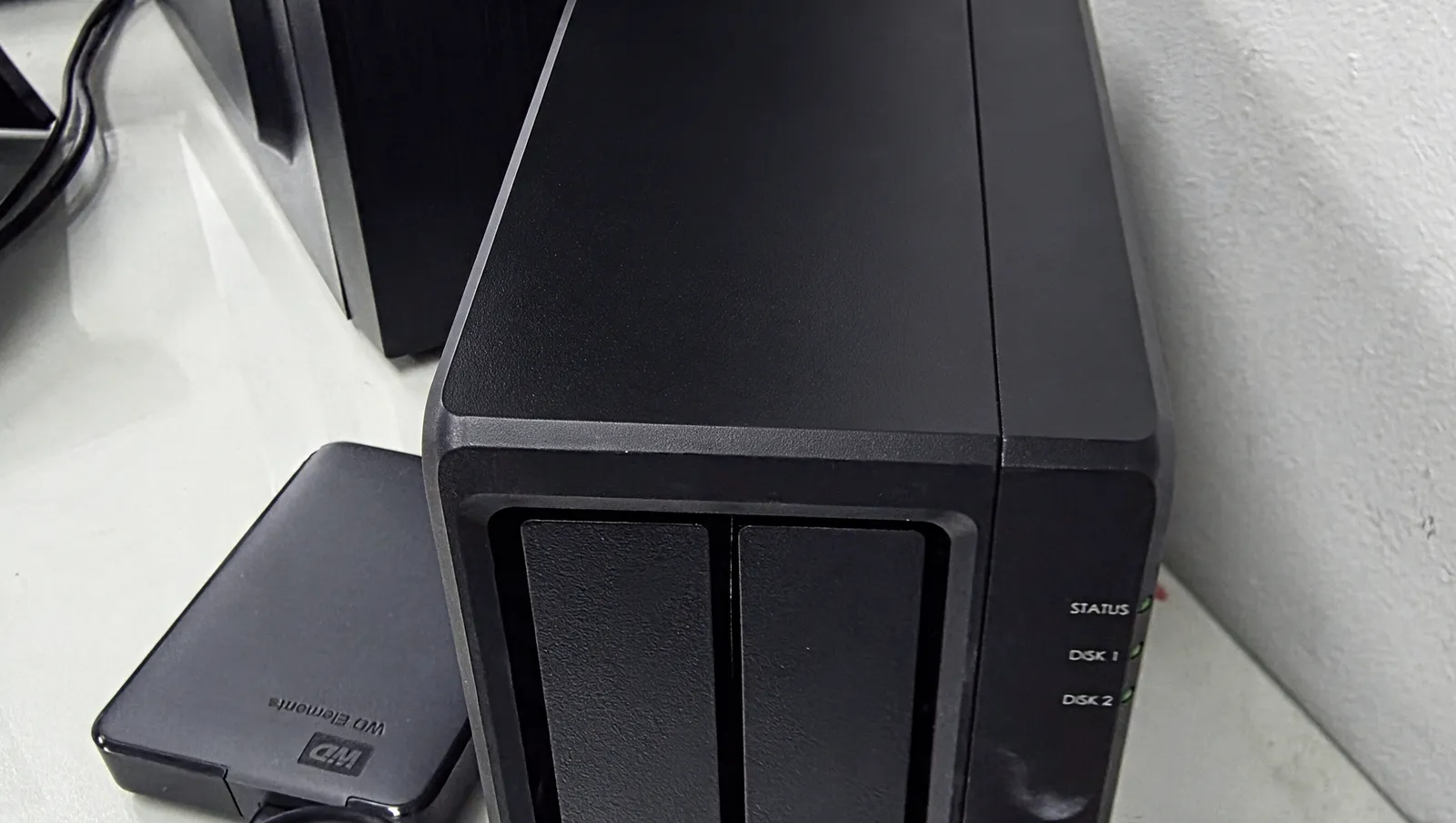
사무실에 NAS(Network Attached Storage)를 도입하면 파일 공유와 백업이 편리해지지만, 한 가지 고민이 생깁니다. ‘이걸 24시간 내내 켜둬야 하나?’ 퇴근 후 아무도 쓰지 않는 시간 동안의 전기요금, 혹시 모를 소음, 그리고 갑작스러운 정전으로 인한 데이터 손상 가능성까지. 소규모 사무실 대표님과 실무자라면 누구나 한 번쯤 해봤을 걱정입니다.
다행히 시놀로지 NAS의 운영체제인 DSM(DiskStation Manager)은 이러한 고민을 해결할 수 있는 스마트한 관리 기능을 기본으로 제공합니다. 약간의 설정만으로 비용은 줄이고 안정성은 높이는 세 가지 핵심 운영 팁, UPS 연동, 전원 예약, 알림 설정을 현성데이터랩 기술 블로그에서 자세히 알려드립니다.
1. 갑작스러운 정전에도 데이터는 안전하게, UPS 연동
업무 중 갑자기 건물이 정전된다면 어떻게 될까요? PC에서 작업하던 문서는 날아갈 수 있지만, NAS에 저장된 공유 데이터는 더 큰 위험에 처합니다. 하드디스크가 데이터를 읽고 쓰는 중에 전원이 갑자기 차단되면 파일 시스템이 손상되거나 최악의 경우 저장된 데이터 전체를 잃을 수도 있습니다.
이런 불상사를 막는 가장 확실한 방법이 바로 UPS(Uninterruptible Power Supply, 무정전 전원 장치)를 사용하는 것입니다. UPS는 정전 시 내장된 배터리로 일정 시간 동안 NAS에 전원을 계속 공급해 주는 장치입니다.
시놀로지 NAS는 USB나 네트워크(SNMP)로 연결된 UPS와 통신하여 정전 상황을 인지할 수 있습니다. 사용자는 ‘제어판 > 하드웨어 및 전원 > UPS’ 메뉴에서 정전 후 몇 분 뒤에 ‘대기 모드’로 진입할지 설정할 수 있습니다. 대기 모드에 들어가면 NAS는 모든 서비스를 중지하고 볼륨을 분리하여 데이터를 안전하게 보호한 후 시스템을 정상적으로 종료시킵니다. 전기가 다시 들어오면 자동으로 NAS를 켤 수도 있습니다.
UPS 선택과 연결: 시놀로지 NAS는 다양한 제조사의 UPS와 호환됩니다. USB 포트로 NAS와 직접 연결하는 ‘USB UPS’ 방식이 소규모 사무실에서 가장 보편적으로 사용됩니다. UPS를 NAS 본체와 연결한 뒤, DSM 제어판에서 ‘UPS 지원 활성화’ 옵션을 켜기만 하면 간단하게 설정이 완료됩니다.
2. 퇴근 후엔 NAS도 휴식을, 전원 예약
모든 사무실이 24시간 NAS에 접속해야 하는 것은 아닙니다. 대부분의 회사는 정해진 업무 시간에만 파일 서버를 사용합니다. 이럴 땐 전원 예약 기능을 활용해 불필요한 전력 소모와 소음을 줄일 수 있습니다.
DSM의 ‘제어판 > 하드웨어 및 전원 > 전원 예약’ 메뉴에서 NAS가 자동으로 켜지고 꺼지는 시간을 요일별로 설정할 수 있습니다. 예를 들어, 평일 업무 시간에 맞춰 아래와 같이 설정하는 것이 가능합니다.
| 동작 | 요일 | 시간 | 비고 |
|---|---|---|---|
| 시작 | 월~금 | 08:50 | 출근 시간 10분 전 자동 부팅 |
| 종료 | 월~금 | 19:10 | 퇴근 시간 10분 후 자동 종료 |
이렇게 설정하면 주말과 공휴일에는 NAS가 완전히 꺼져 있어 전기요금을 절약하고, 야간에는 팬 소음 걱정 없이 조용한 사무실 환경을 유지할 수 있습니다. 최대 100개의 예약을 등록할 수 있어 유연한 운영 계획을 세울 수 있습니다.
자동 종료가 안 될 때: DSM 업데이트, 백업 작업, 스토리지 풀 작업 등이 진행 중일 때는 데이터 보호를 위해 예약된 시간에 시스템이 자동으로 종료되지 않을 수 있습니다. 이는 정상적인 동작이므로, 중요한 작업이 예약된 종료 시간과 겹치지 않도록 계획하는 것이 좋습니다.
3. NAS에 문제 생기면 바로 알림 받기
NAS는 한번 설치하면 조용히 작동하기 때문에 문제가 생기기 전까지는 신경 쓰지 않기 쉽습니다. 하지만 하드디스크에 오류가 발생하거나, 백업이 실패했거나, 악의적인 외부 접속 시도가 있을 때 이를 바로 알지 못하면 더 큰 문제로 이어질 수 있습니다.
시놀로지 DSM은 시스템에 중요한 이벤트가 발생했을 때 관리자에게 즉시 알려주는 알림 기능을 제공합니다. ‘제어판 > 알림’ 메뉴에서 이메일, SMS, 모바일 앱 푸시 등 다양한 채널로 알림을 받도록 설정할 수 있습니다.
- 이메일: 가장 보편적인 방법입니다. Gmail, Outlook 등 기존에 사용하던 이메일 계정을 연동해 특정 이벤트 발생 시 상세한 내용을 메일로 받아볼 수 있습니다.
- 푸시 서비스: 스마트폰에 ‘DS finder’ 앱을 설치하고 NAS와 연결하면, 시스템 상태 변화를 실시간 푸시 알림으로 받을 수 있습니다. 외부에서도 NAS 상태를 즉시 확인할 수 있어 편리합니다.
어떤 이벤트에 대해 알림을 받을지도 직접 선택할 수 있습니다. 예를 들어 ‘디스크 상태 변경’, ‘볼륨 공간 부족’, ‘백업 작업 실패’, ‘전원(UPS) 이상’ 등 심각하거나 경고 수준의 이벤트는 필수로 활성화하여 문제 발생 시 신속하게 대응하는 것이 중요합니다.
사무실 NAS, 스마트하게 운영하기 위한 3줄 요약
- UPS 연동: 예고 없는 정전 상황에서 데이터를 안전하게 보호하는 가장 확실한 보험입니다.
- 전원 예약: 정해진 업무 시간에만 NAS를 가동하여 전기요금, 소음, 장비 부하를 모두 줄일 수 있습니다.
- 알림 설정: 디스크 오류나 백업 실패 같은 중요한 문제를 놓치지 않고 초기에 대응할 수 있게 해줍니다.
이 세 가지 기능은 시놀로지 NAS의 안정적인 운영을 위한 필수 설정입니다. 지금 바로 제어판을 열어 우리 사무실 환경에 맞게 설정해 보세요. 작은 관심이 소중한 업무 데이터를 더 오랫동안 안전하게 지켜줍니다.
시놀로지 NAS 도입, 구성부터 물어보세요
사용 인원과 보관할 자료 양을 알려주시면 맞는 모델과 디스크 구성을 안내해 드립니다. 방문 설치는 SK네트웍스서비스 엔지니어가 진행합니다(수도권 150,000원 / 그 외 지역 200,000원, VAT 포함).
※ 가격은 2026년 10월 4일 기준 현성데이터랩 판매가(VAT 포함)이며 변동될 수 있습니다. 제품 사양·기능은 시놀로지 공식 자료 기준입니다.